
Raspberry Pi Connect: bedien je Raspberry Pi vanaf elke plek
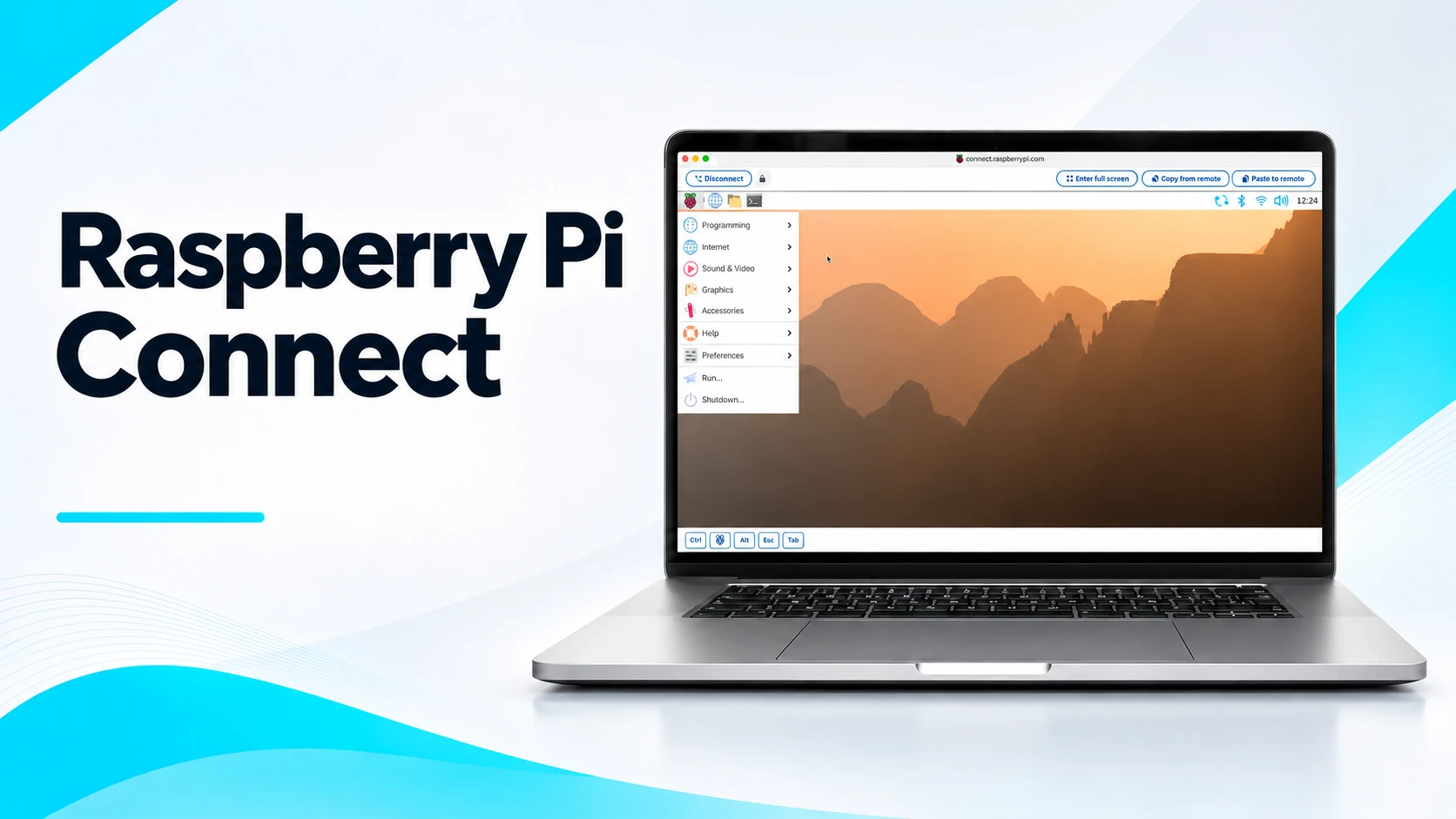
Je Raspberry Pi draait thuis een weerstation of laat op kantoor een dashboard zien. Alles werkt, totdat je een instelling wilt aanpassen. De Pi staat achter een scherm en je hebt geen toetsenbord bij de hand. Met Raspberry Pi Connect kun je hem toch bereiken: je opent je browser en maakt op afstand verbinding.
Raspberry Pi Connect is een dienst waarmee je via een browser veilig toegang krijgt tot het bureaublad of de terminal van je Raspberry Pi. Dat kan ook als je niet thuis bent. Voor persoonlijk gebruik is de dienst gratis. Je Pi moet aanstaan, online zijn en aan je account zijn gekoppeld.
Je Raspberry Pi binnen handbereik
Een Raspberry Pi is klein genoeg om bijna overal te plaatsen. Dat maakt hem ideaal voor projecten die altijd aanstaan, zoals toepassingen voor het Internet of Things (IoT). Je kunt er bijvoorbeeld een weerstation mee bouwen, een digitaal informatiebord maken of een kleine server draaien. Na het instellen verdwijnt de Pi vaak uit het zicht, in een kast of achter een beeldscherm.
Juist dan is het prettig als je er op afstand bij kunt. Misschien wil je controleren of een programma nog draait. Of je wilt een instelling aanpassen zonder een scherm en toetsenbord aan te sluiten. Met Raspberry Pi Connect koppel je jouw Pi aan een Raspberry Pi-account. Daarna kun je via een browser verbinding maken, ook vanaf een ander netwerk.
Je hoeft daarvoor normaal geen IP-adres op te zoeken of poorten op je router open te zetten. Dat maakt Connect toegankelijk voor mensen die net met een Raspberry Pi beginnen. Ook als je al langer projecten bouwt, kan het een handige manier zijn om snel iets te controleren.
Wat kun je met Raspberry Pi Connect?
Connect geeft je twee manieren om je Raspberry Pi te bedienen. Gebruik je Raspberry Pi OS met een bureaublad? Dan kun je met Screen sharing het scherm van je Pi in je browser openen. Je ziet de desktop en kunt werken met je muis en toetsenbord. Zo kun je bijvoorbeeld een programma openen of een instelling aanpassen terwijl de Pi in een andere ruimte staat.
Voor scherm delen heb je een geschikte grafische omgeving met Wayland nodig. Er moet ook een actieve desktopsessie beschikbaar zijn. Je ziet dus niet automatisch een bureaublad op iedere Raspberry Pi-installatie.
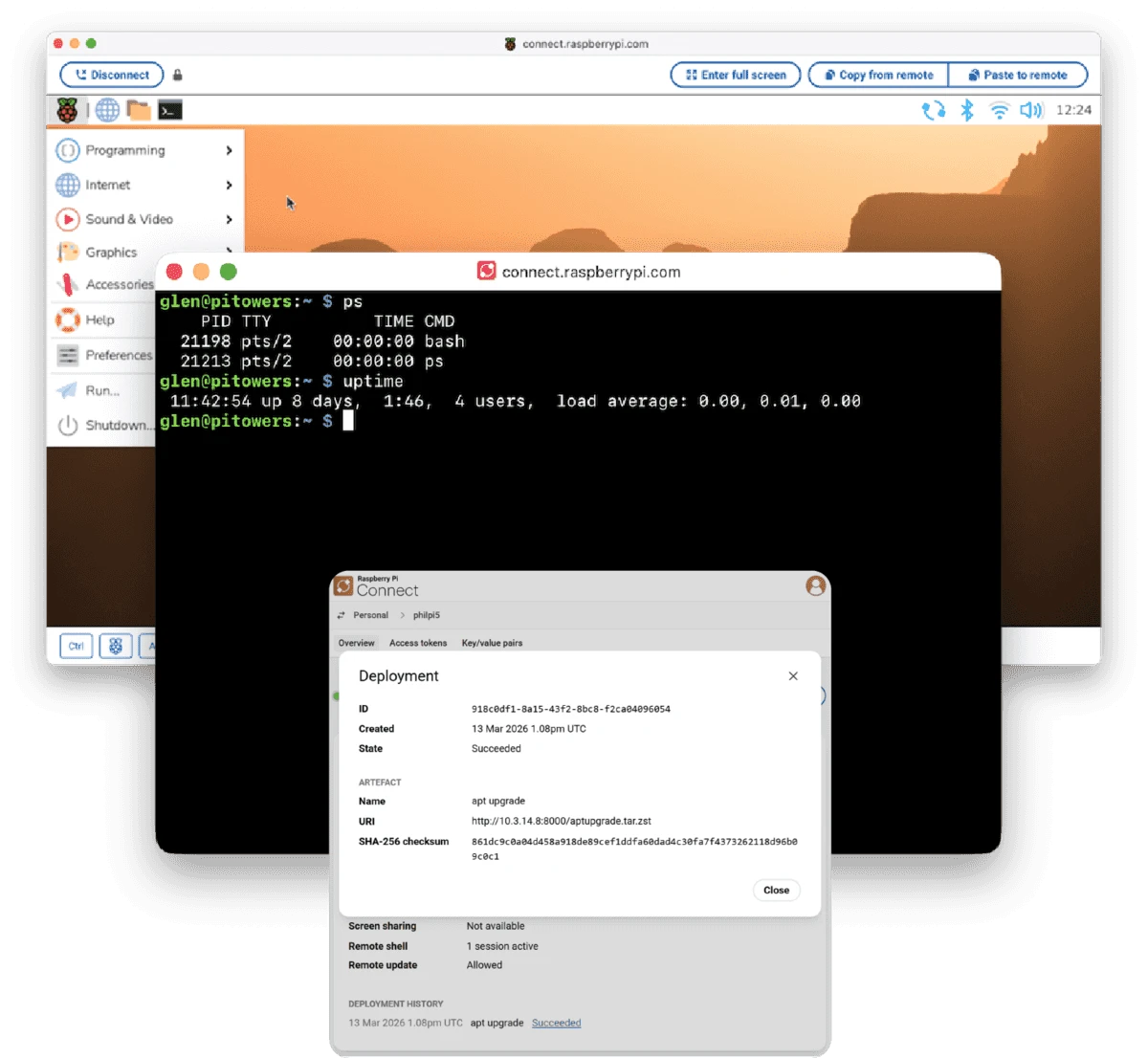
Werk je liever met commando’s? Dan kun je via Remote shell een terminal openen. Dat is handig voor een Raspberry Pi die zonder vast beeldscherm werkt. Zo kun je vanaf je laptop controleren of een programma draait of instellingen via de opdrachtregel wijzigen. Deze functie werkt ook met Raspberry Pi OS Lite, de versie zonder standaard bureaublad.
Connect heeft daarnaast een functie voor updates op afstand. Daarmee kun je een voorbereide software-update naar een geschikte Pi sturen. Daarvoor zijn extra instellingen nodig. Het is vooral interessant als je apparaten op verschillende locaties beheert. Een update kun je klaarzetten terwijl een Pi uitstaat; hij moet later wel online komen om de update uit te voeren.
Wanneer komt dat van pas?
Stel dat je thuis een weerstation hebt gebouwd. De Raspberry Pi verzamelt gegevens en draait dag en nacht. Tijdens een weekend weg vraag je je af of alles nog werkt. Als de Pi aanstaat en internet heeft, kun je via Connect de terminal openen om de status te bekijken. Je hoeft daarvoor niet thuis achter je eigen computer te zitten.
Ook op kantoor of op school kan dat handig zijn. Een Pi achter een informatiescherm is bijvoorbeeld niet altijd makkelijk te bereiken. Met scherm delen kun je op een geschikte installatie het bureaublad openen en controleren wat er op de Pi gebeurt. Gebruik je de Pi als server, dan kun je vaak met de terminal verder.
Voor organisaties met meerdere apparaten biedt Raspberry Pi een betaald organisatieaccount. Daarmee kunnen meerdere gebruikers de gekoppelde apparaten beheren. Een persoonlijk account is gratis. Bekijk voor de actuele mogelijkheden de pagina van Raspberry Pi Connect.
Wat heb je nodig?
Om te beginnen heb je het volgende nodig:
- Een Raspberry Pi met Raspberry Pi OS Bookworm of nieuwer.
- Een internetverbinding op je Raspberry Pi.
- Een gratis Raspberry Pi ID om je Pi aan je account te koppelen.
- Een computer, tablet of telefoon met een moderne browser.
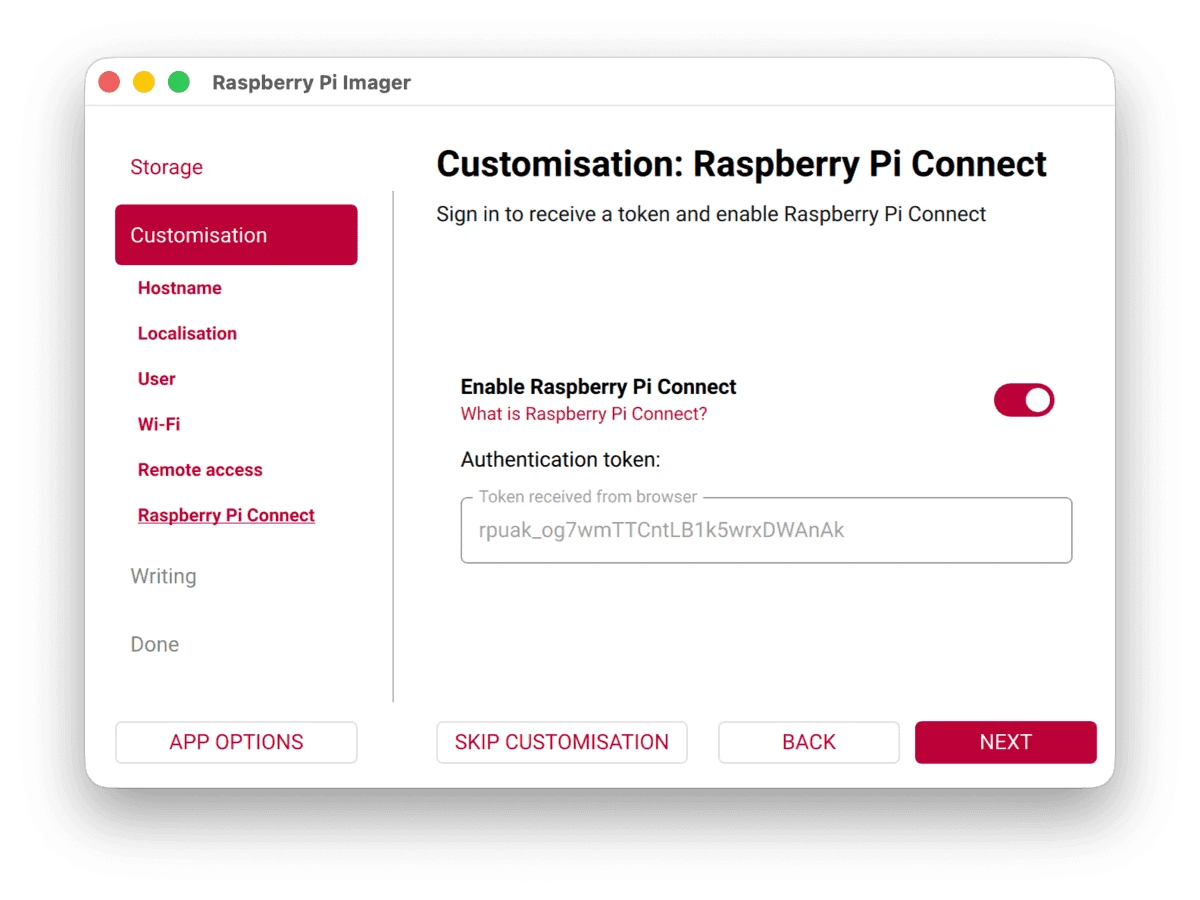
Bij de eerste instelling moet je toegang hebben tot de Pi. Dat kan met een aangesloten scherm en toetsenbord of via een bestaande SSH-verbinding. Installeer je Raspberry Pi OS opnieuw? Dan kun je Connect ook instellen via Raspberry Pi Imager.
Welke functies je ziet, hangt af van je installatie. Op Raspberry Pi OS Desktop kun je de terminal gebruiken en, als aan de voorwaarden is voldaan, het scherm delen. Op Raspberry Pi OS Lite gebruik je Connect voor toegang tot de terminal. Scherm delen is daar niet beschikbaar.
Raspberry Pi Connect instellen
Op Raspberry Pi OS Desktop en Full staat Connect normaal al geïnstalleerd. Zet je Pi aan en meld je aan op het bureaublad. Klik daarna op het Connect-pictogram in de taakbalk en zet Raspberry Pi Connect aan. Kies vervolgens Sign in om in te loggen met je Raspberry Pi ID. Je kunt tijdens het koppelen een herkenbare naam kiezen, zoals ‘Pi kantoor’ of ‘Weerstation’.
Open daarna connect.raspberrypi.com op je laptop, tablet of telefoon. Log in met hetzelfde account en zoek je Pi in het overzicht. Via Connect via kies je Screen sharing voor het bureaublad of Remote shell voor de terminal. Welke opties je kunt gebruiken, hangt af van je systeem en de instellingen van Connect.
Test de verbinding ook eens vanaf een ander netwerk, bijvoorbeeld via mobiele data op je telefoon. Dan weet je of je de Pi kunt bereiken wanneer je niet thuis bent. Lukt het niet? Controleer eerst of de Pi aanstaat, internet heeft en aan het juiste account is gekoppeld.
Connect gebruiken zonder scherm (headless setup)
Gebruik je Raspberry Pi OS Lite? Dan zet je Connect aan via de terminal met rpi-connect on. Met rpi-connect signin start je het koppelen aan je account. Je krijgt een link die je op een ander apparaat in de browser kunt openen.
Bij een Pi zonder scherm is het verstandig om ook te kijken wat er na een herstart gebeurt. Connect draait als dienst van je gebruikersaccount. Met loginctl enable-linger kan die dienst blijven draaien als je gebruiker niet lokaal is ingelogd. Test daarna of je de terminal nog kunt bereiken. Deze instelling start niet vanzelf een grafisch bureaublad.
Wil je de volledige stappen of loop je ergens vast? In de officiële Connect-documentatie vind je meer uitleg over de installatie en instellingen.
Is Raspberry Pi Connect veilig?
Het verkeer van scherm delen en remote shell is versleuteld tussen je browser en je Raspberry Pi. Connect probeert eerst een directe verbinding te maken. Lukt dat niet, dan kan een relayserver de verbinding doorgeven. De inhoud van de sessie blijft ook dan versleuteld.
Je account is de sleutel tot je gekoppelde apparaten. Kies daarom een sterk en uniek wachtwoord en zet tweestapsverificatie aan. Houd Raspberry Pi OS en Connect actueel en controleer af en toe welke apparaten aan je account zijn gekoppeld. Gebruik je scherm delen of de terminal niet, dan kun je die toegang apart uitschakelen. Lees meer in de beveiligingsuitleg van Raspberry Pi.
Hoe verschilt Connect van SSH en VNC?
Er zijn meer manieren om een Raspberry Pi op afstand te gebruiken. De onderstaande tabel helpt je kiezen.
| Methode | Interface | Ideaal voor |
|---|---|---|
| Raspberry Pi Connect | Browser: bureaublad of terminal | Snel toegang tot je Pi, ook vanaf een ander netwerk. |
| SSH | Terminal en geschikte SSH-tools | Commando’s uitvoeren en bestanden overzetten. |
| VNC | Grafisch bureaublad via een VNC-client | Je bureaublad op afstand bekijken en bedienen. |
Voor toegang via het internet verschillen de instellingen per methode en netwerk.
Connect brengt de terminal en, op een geschikte installatie, het bureaublad samen in je browser. Het is daardoor een goede keuze als je zonder veel netwerkwerk snel bij je Pi wilt. SSH en VNC blijven nuttig voor wie meer controle wil of al een eigen oplossing gebruikt. Wil je die diensten buiten je eigen netwerk gebruiken, dan kan een VPN een veilige route bieden. Open niet zomaar poorten naar internet.
Veelgestelde vragen over Raspberry Pi Connect
Is Raspberry Pi Connect gratis?
Ja, een persoonlijk account is gratis. Voor organisaties is er een betaald account met extra functies voor gebruikers en apparaatbeheer.
Kan ik mijn Raspberry Pi met mijn telefoon bedienen?
Ja. Open Connect in de browser op je telefoon en log in. Je kunt daarna kiezen uit de verbindingsopties die op jouw Pi beschikbaar zijn.
Kan ik verbinden als mijn Raspberry Pi uitstaat?
Nee. Voor een sessie moet de Pi aanstaan en online zijn. Een geschikte update kun je wel klaarzetten voor wanneer het apparaat later weer online komt.
Werkt Raspberry Pi Connect op een Raspberry Pi Pico?
Niet op de manier die we in deze blog beschrijven. Een Raspberry Pi Pico is een microcontroller en draait geen Raspberry Pi OS.
Aan de slag met je eigen Raspberry Pi
Of je nu een weerstation bouwt, een scherm aanstuurt of graag met software experimenteert: Raspberry Pi Connect helpt je om ook op afstand bij je project te komen. Je stelt het vooraf in en opent daarna de terminal of het bureaublad via je browser. Zo blijft je Raspberry Pi bereikbaar, ook als hij zelf een plek uit het zicht heeft gekregen.
Wil je zelf aan de slag? Bekijk onze Raspberry Pi boards en het Raspberry Pi 5-assortiment.
Bronnen: Raspberry Pi Connect-documentatie, Raspberry Pi Connect en remote updates. Technisch gecontroleerd aan de hand van de documentatie op 12 november 2026.