GPIO Project 10 - IR Project
Beginner
30 Minuten
€ 169,90
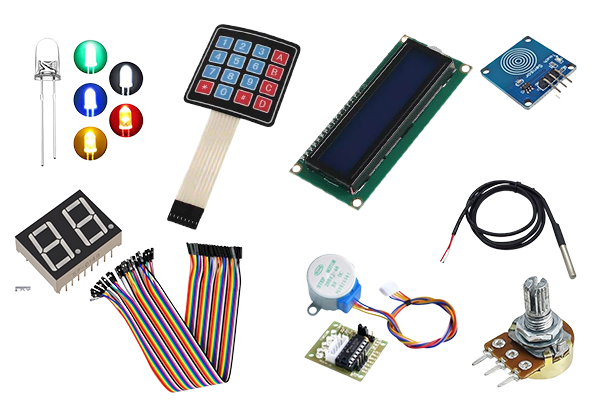
In dit project leer je hoe je een infraroodontvanger (IR) en een afstandsbediening gebruikt om acties op een Raspberry Pi te activeren. We gebruiken een LED als uitvoer (die vind je in de GPIO kit) die wordt aangestuurd door specifieke knoppen op de afstandsbediening.
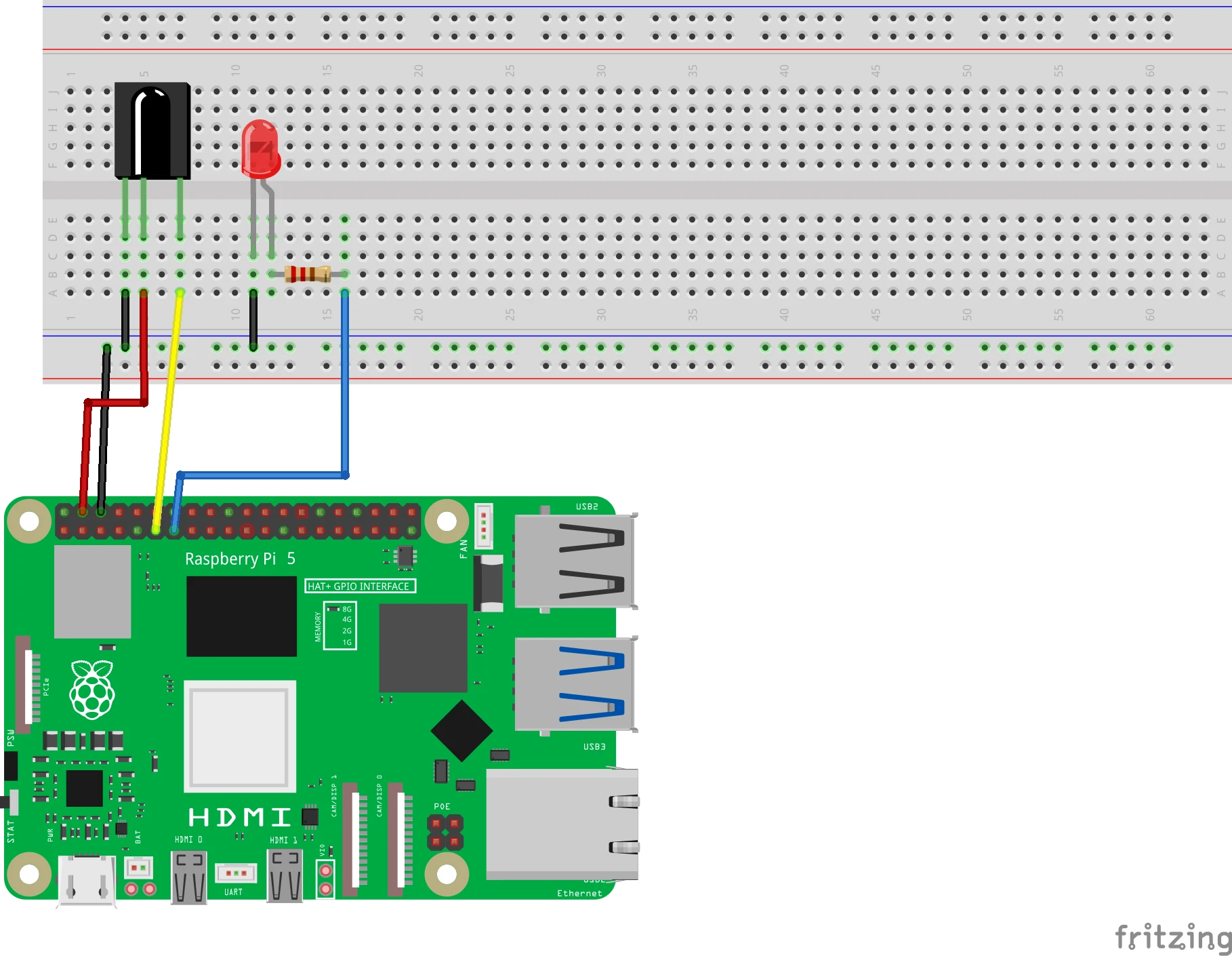
Aansluitschema
Verbind de IR-sensor:
- VCC (of +): Verbind met 3.3V (pin 1).
- GND (of -): Verbind met GND (pin 6).
- OUT: Verbind met GPIO 17 (pin 11).
Verbind de LED:
- Lange poot (anode):
- Verbind via een 220Ω weerstand met GPIO 27 (pin 13).
- Korte poot (katode):
- Verbind met GND (pin 6).
Pinout Referentie
GPIO | Pin # | Functie | Aansluiting |
| GPIO 17 | Pin 11 | Invoer | IR-sensor (OUT) |
| GPIO 27 | Pin 13 | Uitvoer | LED |
| 3.3V | Pin 1 | Voeding | IR-sensor (VCC) |
| GND | Pin 6 | Aarde (Ground) | IR-sensor en LED |
Voorbereiding
Stap 1: Installeer benodigde pakketten
Open een terminal en voer de volgende commando's uit om de benodigde IR-bibliotheek te installeren:
sudo apt-get update
sudo apt-get install lirc
Stap 2: Activeer de IR-functie
- Open het configuratiemenu:
sudo raspi-config2. Ga naar Interface Options > Enable IR en zet dit aan.
3. Herstart de Raspberry Pi.
Python-code in Thonny
Stap 1: Schrijf je code
Open de Thonny Python IDE en voer de volgende code in:
import RPi.GPIO as GPIO
from time import sleep

# GPIO-instellingen
IR_SENSOR_PIN = 17
LED_PIN = 27

GPIO.setmode(GPIO.BCM)
GPIO.setup(IR_SENSOR_PIN, GPIO.IN)  # IR-sensor als input
GPIO.setup(LED_PIN, GPIO.OUT)      # LED als output

try:
    print("Druk op een knop op de afstandsbediening...")
    while True:
        if GPIO.input(IR_SENSOR_PIN) == GPIO.LOW:  # Detectie van een signaal
            print("IR-signaal ontvangen!")
            GPIO.output(LED_PIN, GPIO.HIGH)  # Zet LED aan
            sleep(1)                         # Houd LED 1 seconde aan
            GPIO.output(LED_PIN, GPIO.LOW)   # Zet LED uit
        else:
            GPIO.output(LED_PIN, GPIO.LOW)   # Houd LED uit als geen signaal

except KeyboardInterrupt:
    print("\nProgramma gestopt.")
finally:
    GPIO.cleanup()  # Reset de GPIO-instellingen
Stap 2: Sla het bestand op
Klik op Bestand > Opslaan als en noem het bestand ir_project.py.
Stap 3: Voer het script uit
Klik op de groene Run-knop (▶) bovenin de Thonny-interface.
Hoe werkt het?
- IR-sensor:
- Ontvangt het infraroodsignaal van de afstandsbediening.
- Wanneer een knop wordt ingedrukt, stuurt de sensor een signaal naar GPIO 17.
- LED:
- De LED gaat aan zodra de IR-sensor een signaal ontvangt.
- Herhaling:
- Het programma controleert continu of er een signaal van de afstandsbediening binnenkomt.
Resultaat
- Knop ingedrukt: De LED gaat aan voor 1 seconde en schakelt daarna uit.
- Geen knop ingedrukt: De LED blijft uit.
Experimenteren
- Verschillende knoppen herkennen:
- Voeg een bibliotheek toe zoals lirc of pylirc om specifieke knoppen te detecteren en verschillende acties te koppelen.
- Meer uitvoerapparaten:
- Gebruik meerdere LED’s of andere apparaten, zoals een buzzer, om op verschillende knoppen te reageren.
- Knopcodes loggen:
- Log de ontvangen IR-codes om specifieke knoppen van de afstandsbediening te identificeren.