
Raspberry Pi Proxyserver opzetten
In dit project installeer je Squid op een Raspberry Pi en gebruik je de proxy binnen een vertrouwd lokaal netwerk. Stel de proxy niet direct open voor internet. Wil je hem op afstand gebruiken? Maak dan eerst verbinding met je thuisnetwerk via een goed beveiligde VPN.
Wat is een proxyserver?
Een proxyserver is een tussenstation tussen jouw apparaat en het internet. Wanneer je een website bezoekt via een proxy, stuurt de proxy je verzoek door en haalt de gegevens op namens jou. Dit kan helpen je IP-adres te verbergen en toegang te krijgen tot geblokkeerde websites. Een proxy is geen VPN, omdat een proxy alleen werkt voor specifieke apps of browsers en je internetverkeer niet versleutelt. Dit betekent dat je gegevens nog steeds zichtbaar kunnen zijn voor je internetprovider of anderen op hetzelfde netwerk. Maar als een website HTTPS gebruikt (zoals de meeste tegenwoordig), dan blijft je verbinding met die site versleuteld, zelfs als je een proxy gebruikt. Je geeft dus niet al je beveiliging op, maar een VPN biedt wel een extra laag privacy en bescherming. Dit project kan worden uitgevoerd op alle Raspberry Pi-modellen vanaf de Raspberry Pi 3B en hoger, inclusief de Raspberry Pi Zero’s. Daarnaast is het mogelijk om dit op een server of computer te installeren die een Linux-distributie zoals Ubuntu gebruikt.
Systeem voorbereiden
Voordat we beginnen, is het belangrijk om het systeem up-to-date te brengen. Open de terminal, die te vinden is linksboven in Raspberry Pi OS, naast het verkenner-icoon. Voer de volgende opdrachten uit om het systeem bij te werken:

sudo apt-get update -y
sudo apt-get upgrade -y
sudo apt autoremove -y
Installatie van Squid
Installeer na het bijwerken van het systeem Squid met het eerste commando. Het optionele pakket apache2-utils is voor deze installatie op het lokale netwerk niet nodig.
sudo apt install squid -y
sudo apt install apache2-utils -y
Controleer vervolgens of Squid correct is geïnstalleerd en zorg ervoor dat de service automatisch wordt gestart bij het opstarten van de Raspberry Pi:
sudo systemctl status squid.service
sudo systemctl enable squid.service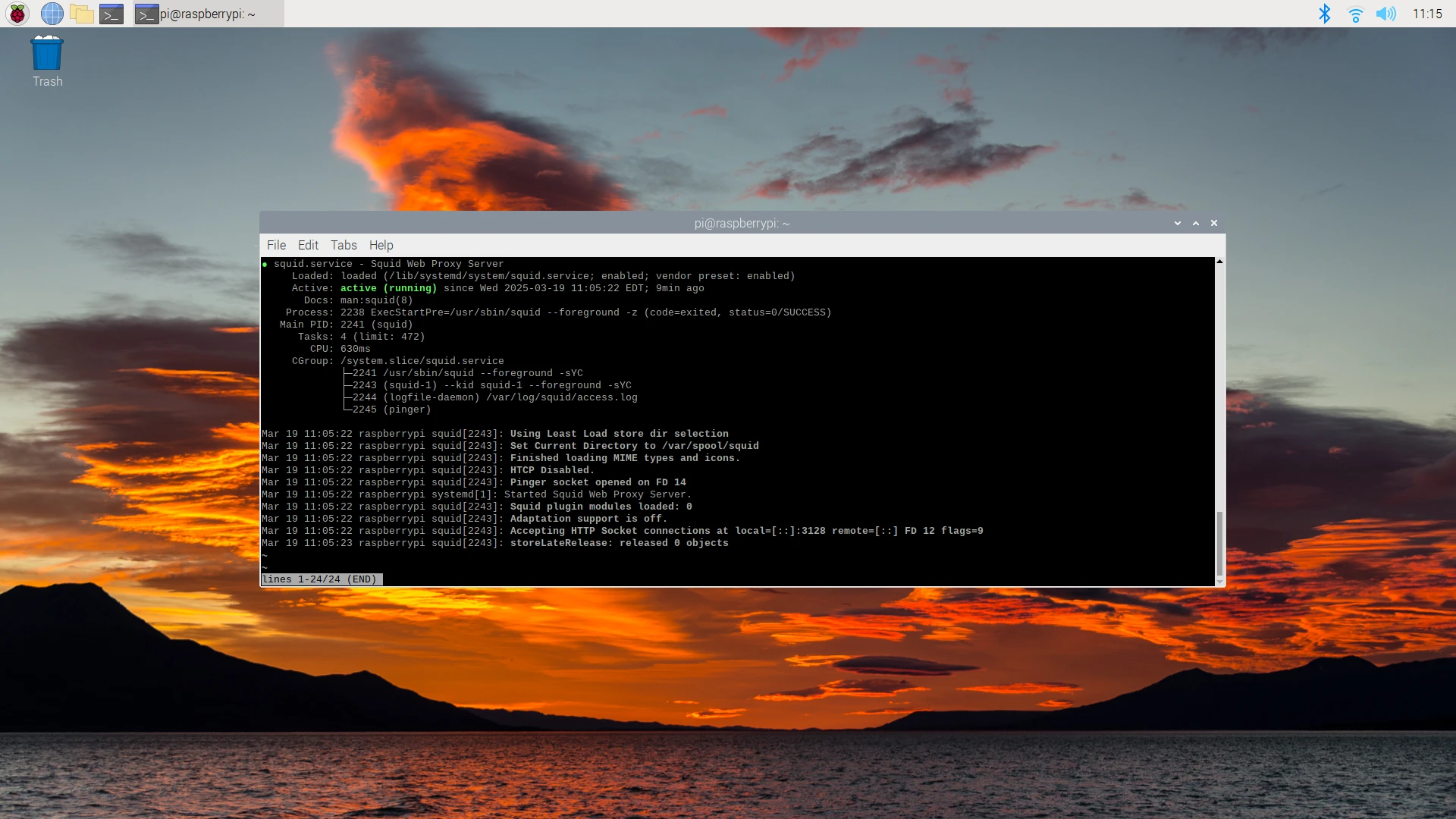
Als de status aangeeft "Active: inactive (dead)" of "Unit squid.service could not be found.", kun je de volgende opdrachten uitvoeren:
sudo systemctl start squid.serviceAls Squid niet correct is geïnstalleerd, herhaal dan de installatieprocedure en controleer of alle stappen correct zijn uitgevoerd. ### Configuratie van Squid Om Squid te configureren, openen we het configuratiebestand met de volgende opdracht:
sudo nano /etc/squid/squid.confBovenaan het bestand voeg je de volgende regels toe:
via off
forwarded_for off
request_header_access Via deny all
request_header_access X-Forwarded-For deny all
half_closed_clients off
connect_timeout 30 seconds
read_timeout 60 seconds
request_timeout 30 seconds
persistent_request_timeout 30 seconds
Sla de wijzigingen in nano op met Ctrl+O en Enter. Sluit af met Ctrl+X en herstart Squid:
sudo systemctl restart squidDe proxyserver is nu operationeel binnen het lokale netwerk via poort 3128. Om het lokale IP-adres van de Raspberry Pi te vinden, gebruik je het commando:
ifconfigOp een Windows-computer kan dit met:
ipconfigExterne toegang tot de proxy instellen
Houd poort 3128 gesloten voor internet en voeg geen onbeperkte regel http_access allow all toe. Controleer de toegangsregels van Squid en de firewall: alleen vertrouwde apparaten op je lokale netwerk mogen verbinden. Test de proxy vanaf een apparaat in je eigen netwerk met het lokale IP-adres van de Raspberry Pi en poort 3128. Voor gebruik op afstand maak je eerst verbinding met je netwerk via een veilig ingestelde VPN; stel de proxypoort niet open via port forwarding. Een gebruikersnaam en wachtwoord versleutelen de verbinding tussen apparaat en proxy niet.