
Raspberry Pi Starter Kit Handleiding
De Case Monteren
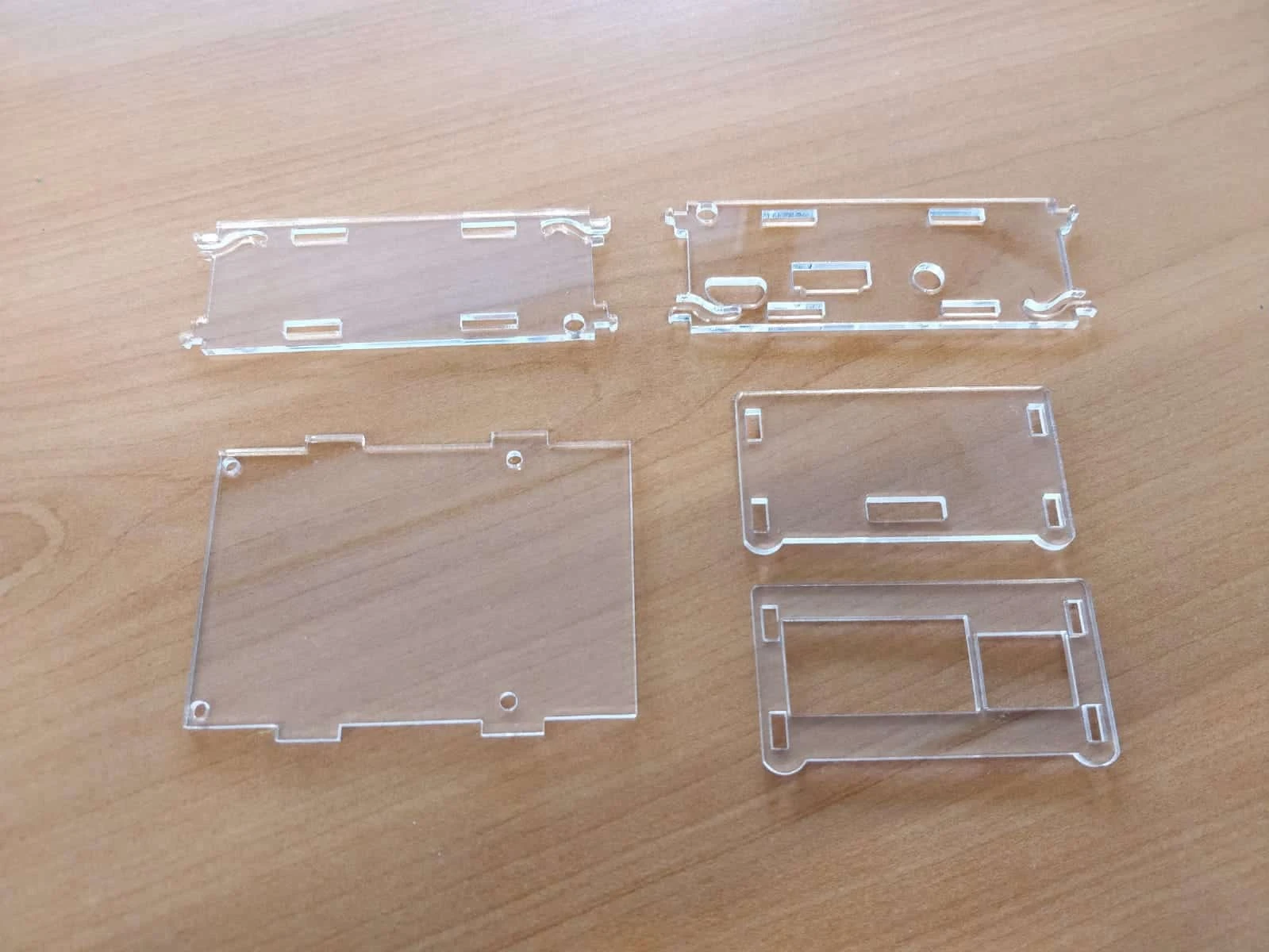
Stap 1:
Zorg dat de gaten op de case gelijk zitten als die van de RPI
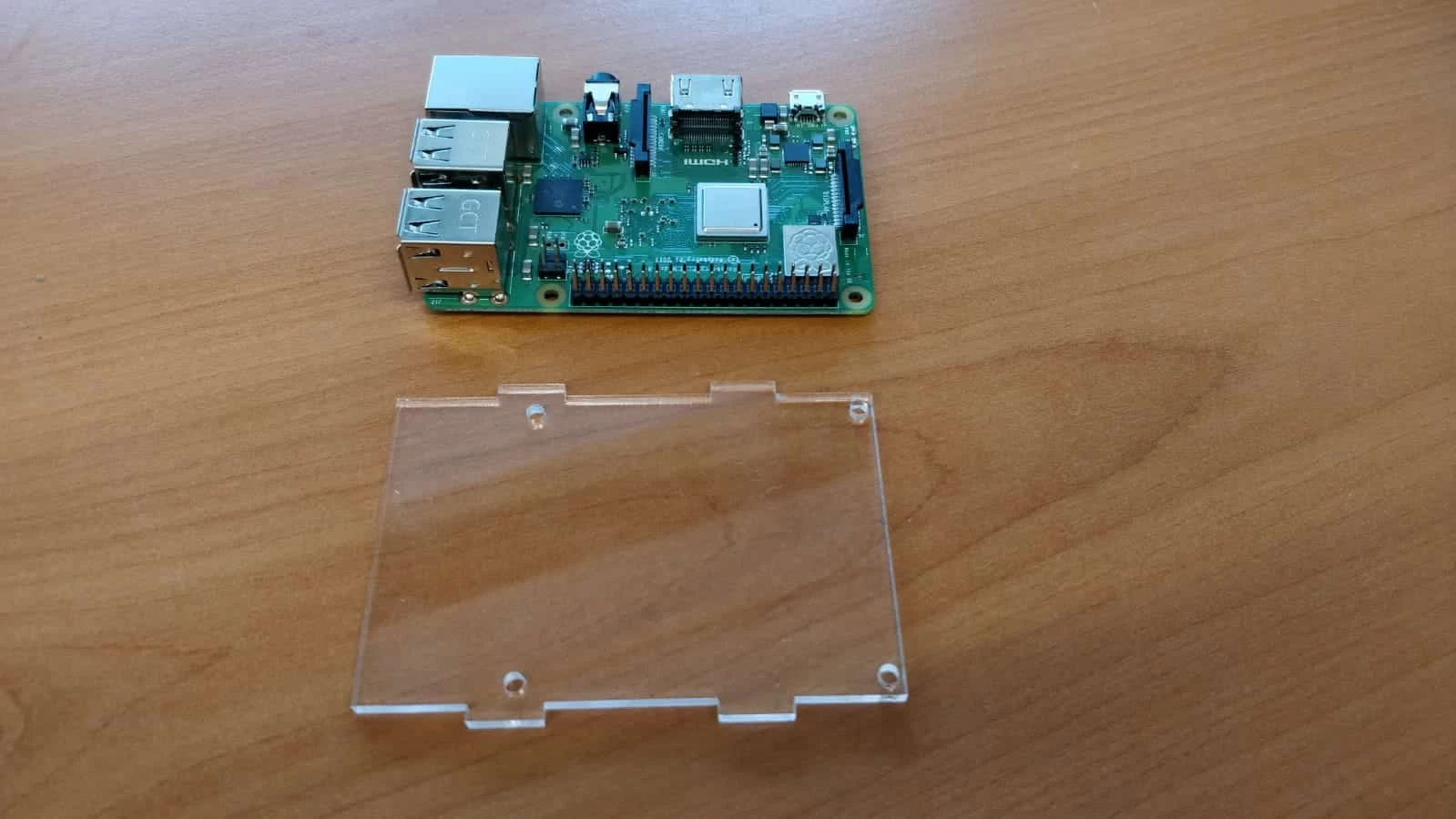
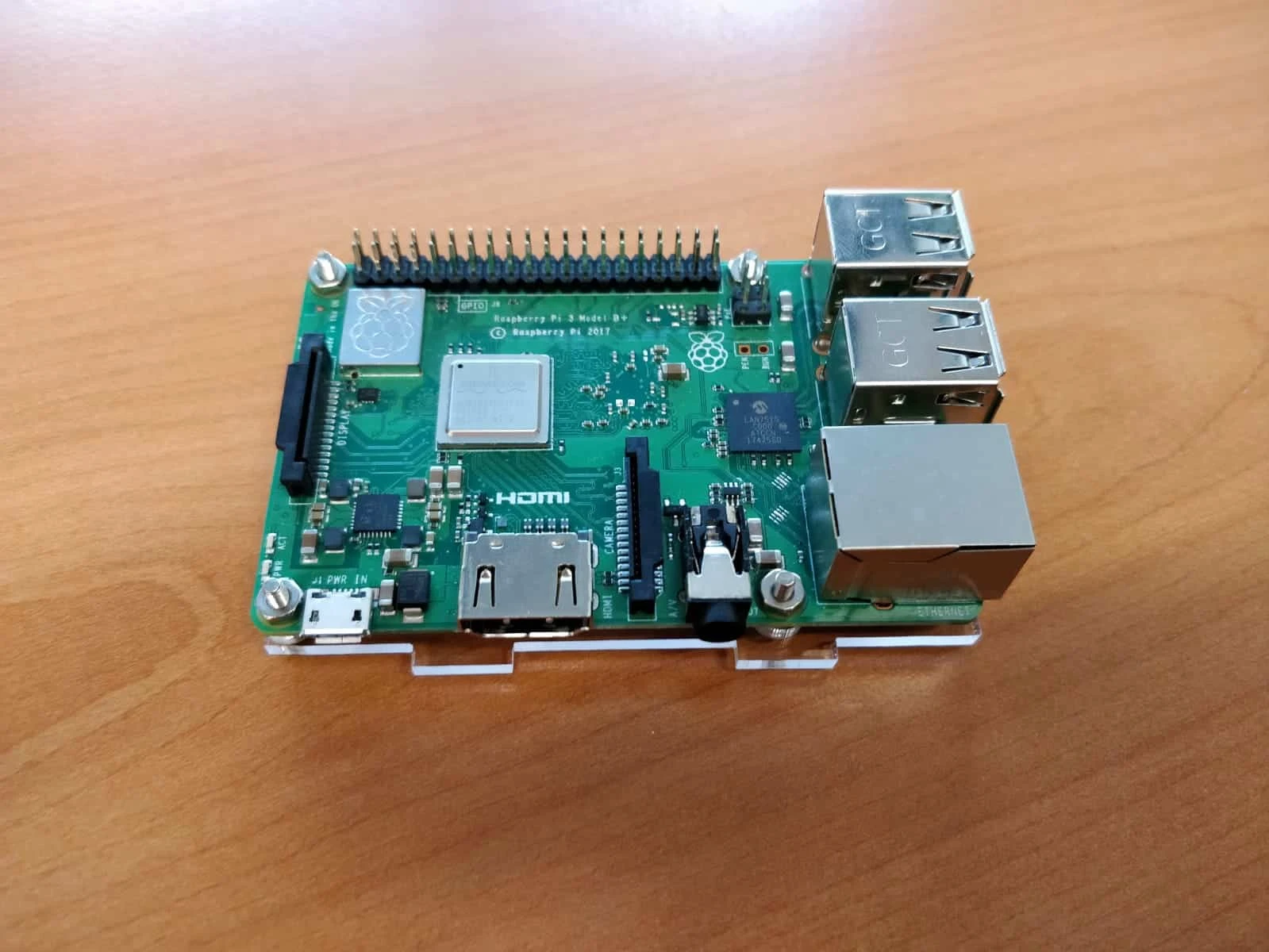
Stap 2:
Monteer de RPI op het acryl plaatje d.m.v. de boutjes en moertjes.
U kunt er voor kiezen om de afstandsbusjes te gebruiken. Wij hebben dit niet gedaan aangezien het niet perse nodig is.
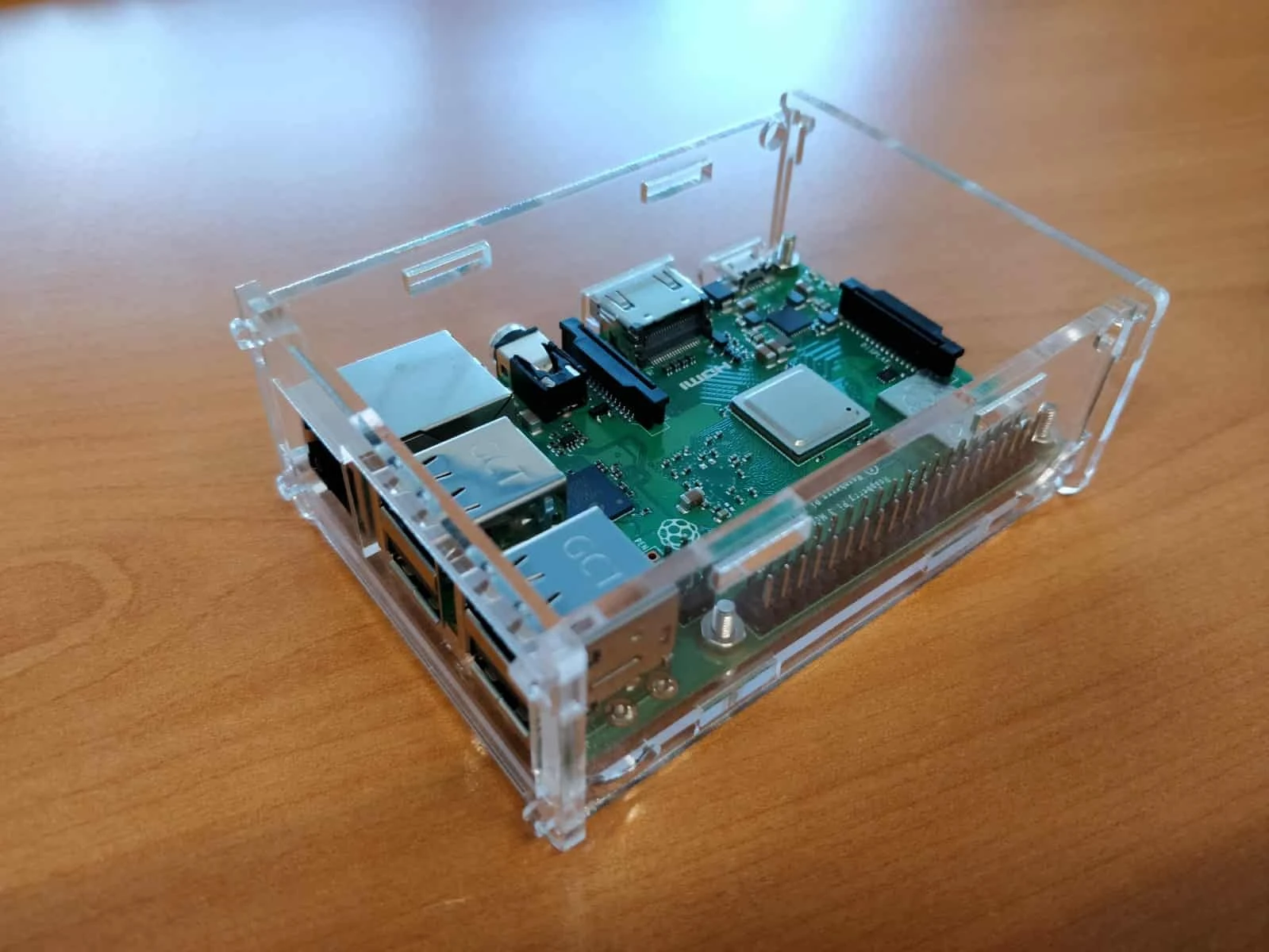
Stap 3:
Monteer de zijwanden zoals afgebeeld
Stap 4:
Plaats het display op de RPI
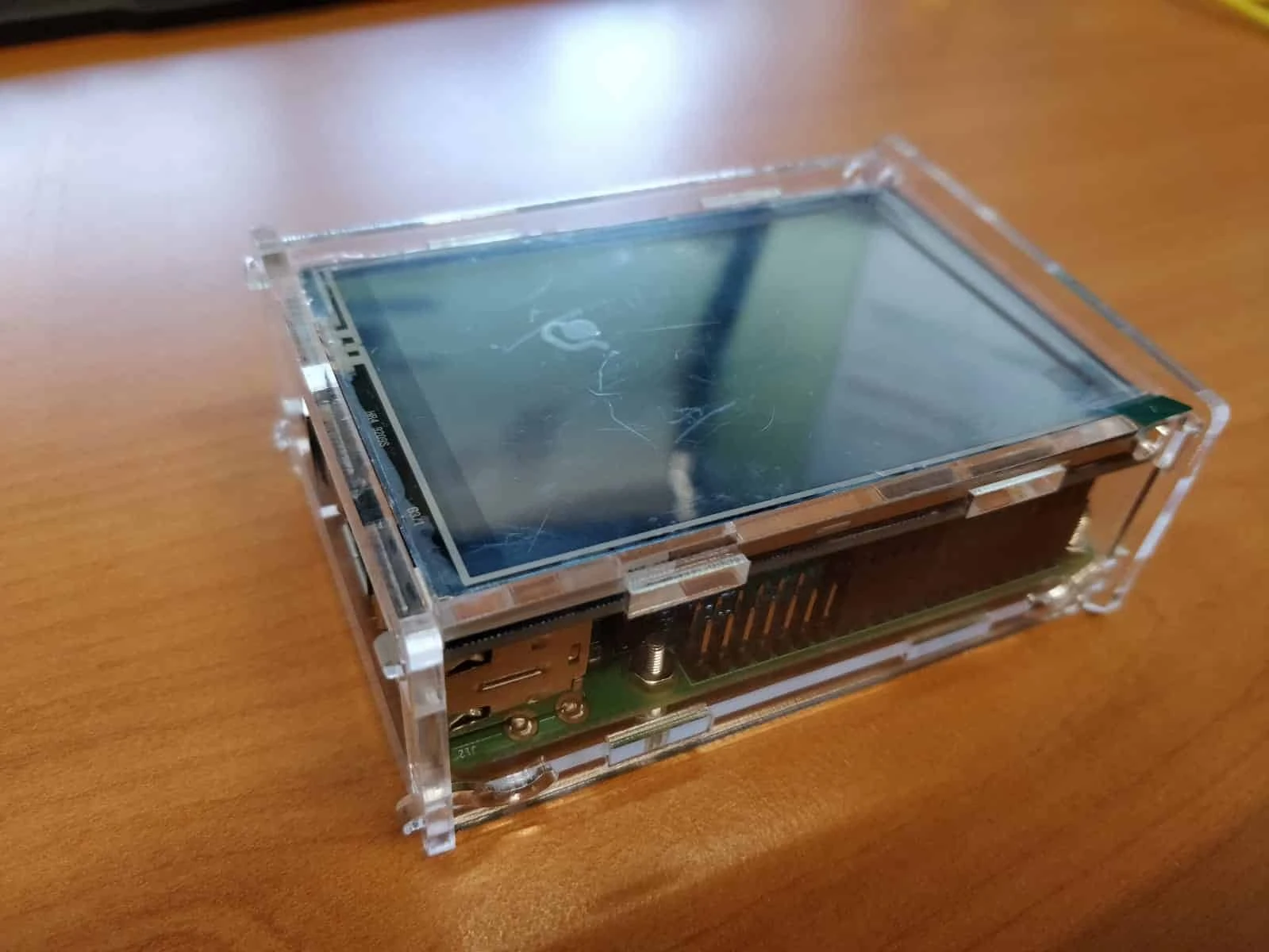
LCD DISPLAY INSTALLEREN
Introductie
Deze tutorial is geschreven voor gebruikers die meer vertrouwd zijn met de Raspberry Pi en Linux.
Stap 1: Plaats de SD kaart met Raspbian in de RPI
Stap 2: Start de Pi
Sluit de raspberry pi aan op een monitor d.m.v. de HDMI kabel.
Voor de volgende stappen is een toetsenbord & muis vereist.
Volg de instructies op de monitor en update het board.
Stap 3: Download de driver
Open de terminal.
Voer in:
sudo rm -rf LCD-show git clone https://github.com/goodtft/LCD-show.git chmod -R 755 LCD-show cd LCD-show/sudo ./LCD35-show
Het scherm zou nu moeten werken.
Stap 4: Installeer virtueel toetsenbord
Open de terminal.
Voer in:
sudo apt-get install matchbox-keyboard
U kunt het toetsenbord vinden via: Menu > Accessoires > Toetsenbord & Muis
Stap 5: Touchscreen kalibreren
Open de terminal.
Voer in:
sudo apt-get install -y xinput-calibrator
Nu kun je het display kalibreren.
Om de nieuwe waardes door te voeren moet de het board wel rebooten.
Voer in:
sudo reboot
Schakelen tussen LCD & HDMI
Zodra je LCD Display werkt werkt je HDMI uitgang niet meer.
Als je toch via een monitor wilt werken kun je de HDMI uitgang weer activeren.
Voer in:
sudo ./LCD-hdmi