GPIO Project 6 - RGB Led
In dit project leer je hoe je een RGB LED kunt gebruiken om verschillende kleuren te maken door de drie primaire kleuren (rood, groen, blauw) apart aan te sturen via GPIO-pinnen. Je kunt kleuren combineren door de intensiteit van elke kleur te variëren.
Aansluitschema
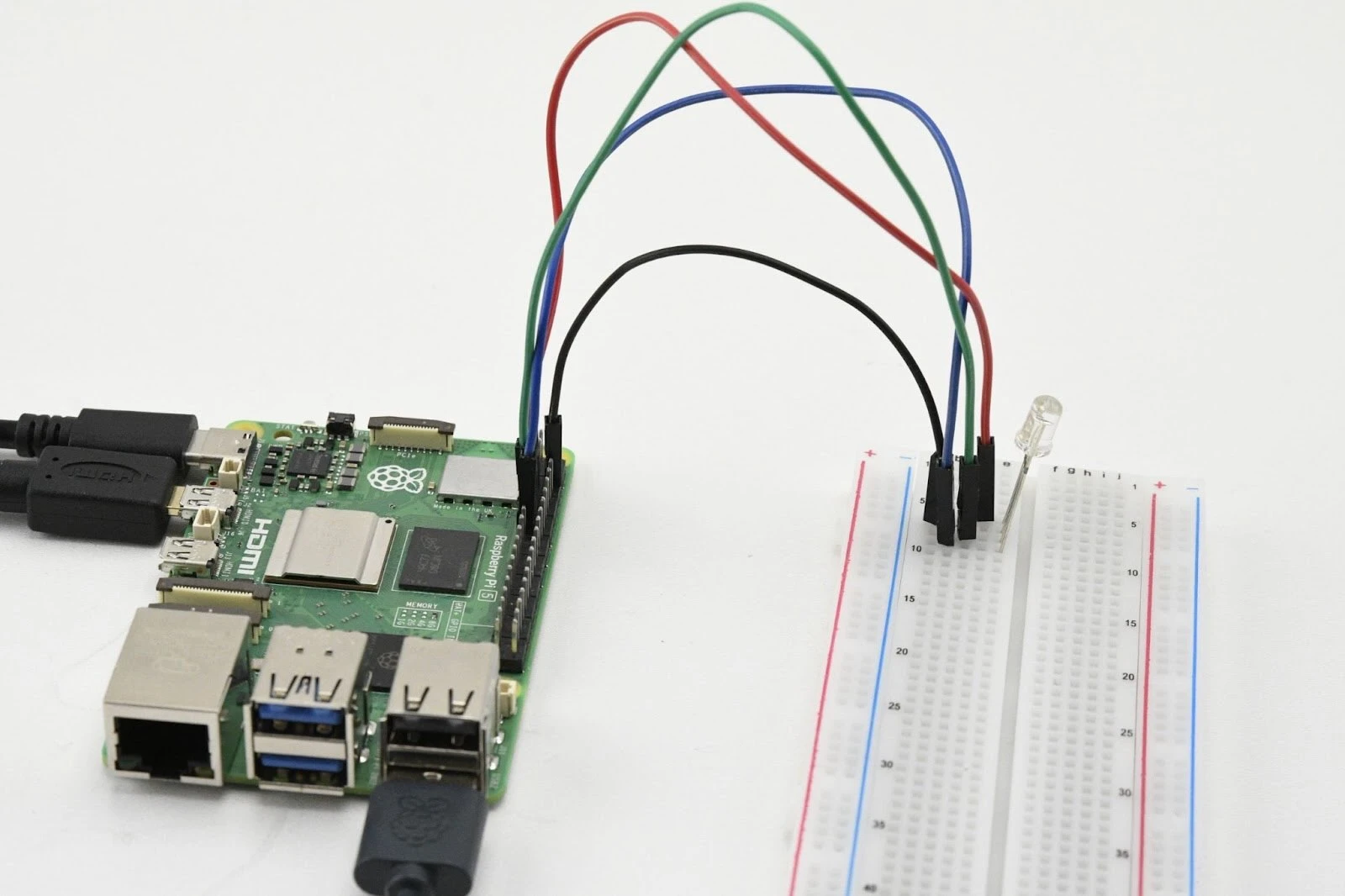
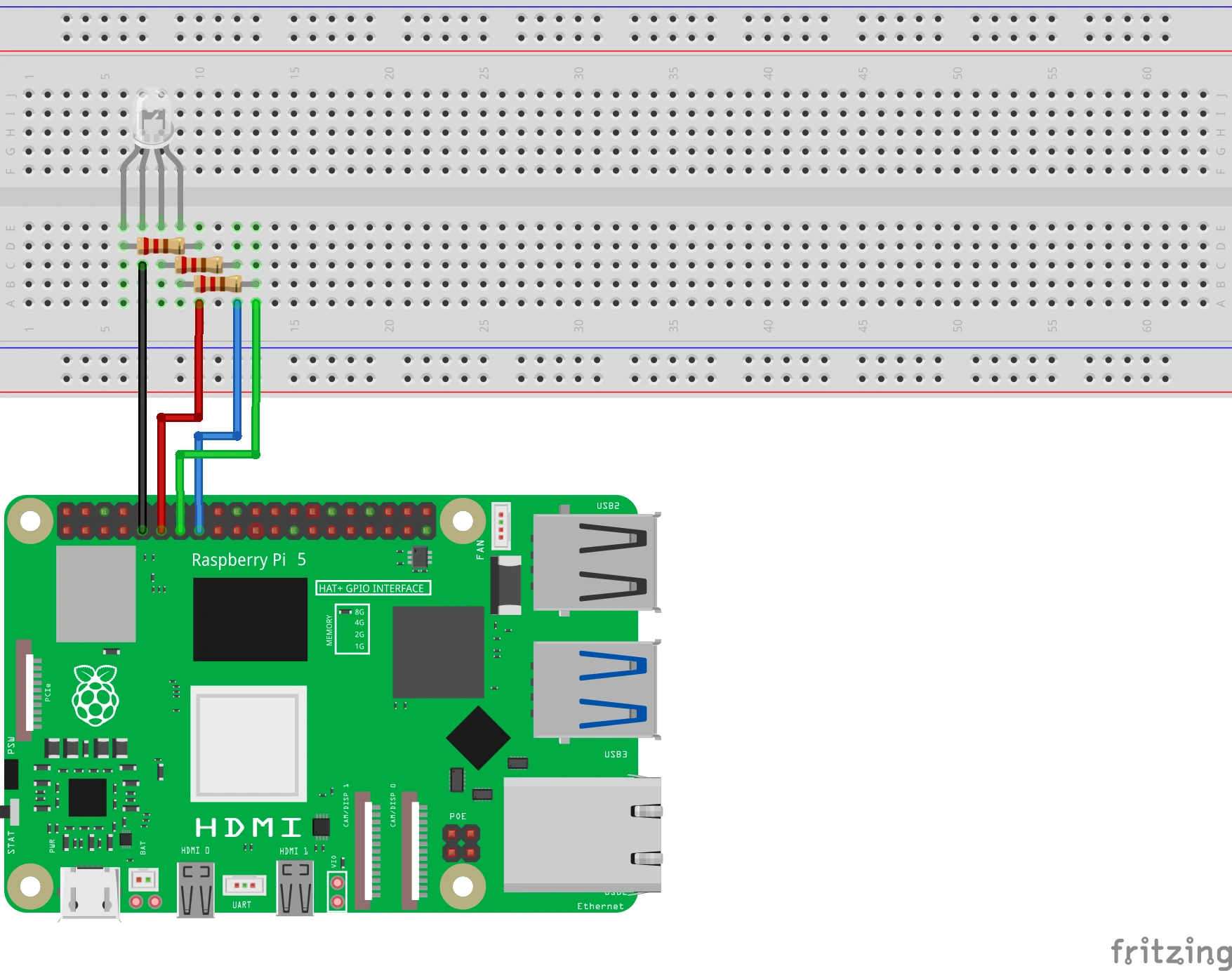
RGB LED aansluiting (gemeenschappelijke katode):
- Verbind de gemeenschappelijke poot (katode):
- Verbind de gemeenschappelijke poot van de RGB LED (langste poot) met GND (pin 6).
- Verbind de rode LED-poot:
- Verbind de rode poot via een 220Ω weerstand met GPIO 17 (pin 11).
- Verbind de groene LED-poot:
- Verbind de groene poot via een 220Ω weerstand met GPIO 27 (pin 13).
- Verbind de blauwe LED-poot:
- Verbind de blauwe poot via een 220Ω weerstand met GPIO 22 (pin 15).
Pinout Referentie
GPIO | Pin # | Functie | Aansluiting |
| GPIO 17 | Pin 11 | Rode LED | Verbind via weerstand |
| GPIO 27 | Pin 13 | Groene LED | Verbind via weerstand |
| GPIO 22 | Pin 15 | Blauwe LED | Verbind via weerstand |
| GND | Pin 6 | Aarde (Ground) | Gemeenschappelijke katode |
Python-code in Thonny
Stap 1: Schrijf je code
Open de Thonny Python IDE en voer de volgende code in:
from gpiozero import PWMLED
from time import sleep

# RGB LED-pinnen koppelen aan GPIO
red = PWMLED(17)    # Rode LED op GPIO 17
green = PWMLED(27)  # Groene LED op GPIO 27
blue = PWMLED(22)   # Blauwe LED op GPIO 22

def set_color(r, g, b):
    """Stel de kleur van de RGB LED in."""
    red.value = r    # Rood intensiteit (0.0 - 1.0)
    green.value = g  # Groen intensiteit (0.0 - 1.0)
    blue.value = b   # Blauw intensiteit (0.0 - 1.0)

try:
    while True:
        print("Rood")
        set_color(1, 0, 0)  # Rood
        sleep(1)

        print("Groen")
        set_color(0, 1, 0)  # Groen
        sleep(1)

        print("Blauw")
        set_color(0, 0, 1)  # Blauw
        sleep(1)

        print("Geel")
        set_color(1, 1, 0)  # Geel (rood + groen)
        sleep(1)

        print("Cyaan")
        set_color(0, 1, 1)  # Cyaan (groen + blauw)
        sleep(1)

        print("Magenta")
        set_color(1, 0, 1)  # Magenta (rood + blauw)
        sleep(1)

        print("Wit")
        set_color(1, 1, 1)  # Wit (rood + groen + blauw)
        sleep(1)

        print("Uit")
        set_color(0, 0, 0)  # LED uit
        sleep(1)
except KeyboardInterrupt:
    print("\nProgramma gestopt.")
    set_color(0, 0, 0)  # Zet LED uit bij stoppen
Stap 2: Sla het bestand op
Klik op Bestand > Opslaan als en noem het bestand rgb_led.py.
Stap 3: Voer het script uit
Klik op de groene Run-knop (▶) bovenin de Thonny-interface.
Hoe werkt het?
- PWMLED: Hiermee kun je de intensiteit van elke kleur aanpassen met waardes tussen 0.0 (uit) en 1.0 (volledig aan).
- set_color(): Een functie om de intensiteit van de rode, groene en blauwe LED tegelijkertijd in te stellen.
- Kleurcombinaties: Door verschillende intensiteiten van rood, groen en blauw te combineren, kun je verschillende kleuren maken.
Resultaat
- De RGB LED doorloopt automatisch de volgende kleuren: rood, groen, blauw, geel, cyaan, magenta, wit en uit.
- Elke kleur blijft 1 seconde actief voordat hij overschakelt naar de volgende.
Experimenteren
- Kleur aanpassen: Pas de waarden van set_color() aan om nieuwe kleuren te maken. Probeer bijvoorbeeld:
set_color(0.5, 0.3, 0.7) # Experimentele kleur 2. Interactieve bediening: Gebruik een drukknop of potentiometer om de intensiteit van de kleuren handmatig te regelen.
3. Knipperen toevoegen: Laat de RGB LED knipperen in specifieke kleuren door sleep() aan te passen.
Na dit project kun je door met de volgende:
https://elektronicavoorjou.nl/project/gpio-project-7-stepper-motor-intro